

¡Hola! Como proveedor de productos OPS Windows 10, estoy muy emocionado de compartir con ustedes cómo usar el teclado en pantalla en OPS Windows 10. Es una característica útil que puede resultar realmente útil, especialmente en situaciones en las que un teclado físico no está disponible o no es conveniente.
En primer lugar, hablemos de qué es un teclado en pantalla. Básicamente es un teclado virtual que puedes usar para escribir en tu pantalla. En OPS Windows 10, es una gran alternativa cuando no tienes un teclado normal cerca. Tal vez estés usando un dispositivo con pantalla táctil o tu teclado esté funcionando mal. Cualquiera sea el motivo, el teclado en pantalla lo tiene cubierto.
Acceder al teclado en pantalla
Para comenzar a usar el teclado en pantalla en OPS Windows 10, existen un par de formas sencillas de acceder a él. El primer método es a través del menú Inicio. Simplemente haga clic en el botón Inicio, que se parece al logotipo de Windows en la esquina inferior izquierda de la pantalla. Luego, escribe "Teclado en pantalla" en la barra de búsqueda. Cuando empiece a escribir, la aplicación Teclado en pantalla debería aparecer en los resultados de búsqueda. Haga clic en él y el teclado en pantalla aparecerá en su pantalla.
Otra forma rápida es utilizar el método abreviado de teclado. Presione la tecla Windows + Ctrl + O en su teclado físico (si tiene uno). Esto hará que aparezca instantáneamente el teclado en pantalla. Es un verdadero ahorro de tiempo, especialmente si necesita usarlo con frecuencia.
Usando el teclado en pantalla
Una vez que el teclado en pantalla está activado, usarlo es bastante sencillo. Se parece mucho a un teclado normal, con todas las letras, números y símbolos que esperarías. Puedes hacer clic en las teclas con el mouse o usar el dedo si estás en un dispositivo con pantalla táctil.
El teclado en pantalla también tiene algunas funciones útiles. Por ejemplo, hay una tecla "Shift", como en un teclado normal. Si desea escribir una letra mayúscula o utilizar un símbolo que se encuentra en la parte superior de una tecla, primero haga clic en la tecla "Shift". También puedes mantenerlo presionado para ver varias letras mayúsculas o símbolos.
También hay una tecla "Bloq Num". Si necesita utilizar el teclado numérico en el lado derecho del teclado, haga clic en la tecla "Bloqueo numérico" para activarlo. Las teclas del teclado numérico funcionarán entonces como números en lugar de sus funciones secundarias, como teclas de flecha o avanzar o retroceder página.
Personalizar el teclado en pantalla
Una de las mejores cosas del teclado en pantalla de OPS Windows 10 es que puedes personalizarlo según tus necesidades. Puedes cambiar su tamaño, color e incluso el diseño. Para hacer esto, haga clic en el botón "Opciones" en el propio teclado en pantalla. Esto abrirá una ventana con varias opciones de personalización.
Puede ajustar el tamaño del teclado usando el control deslizante en la sección "Tamaño". Si tiene una pantalla grande y desea un teclado más grande para hacer clic más fácilmente, simplemente deslice la barra hacia la derecha. Por el contrario, si desea ahorrar algo de espacio en la pantalla, deslícelo hacia la izquierda.
En la sección "Color", puedes elegir una combinación de colores diferente para el teclado. Esto puede resultar útil si desea que las teclas resalten más o si prefiere un color determinado. Hay varias opciones de colores preestablecidas para elegir, por lo que seguramente encontrará una que le guste.
En cuanto al diseño, puedes cambiar entre diferentes diseños de teclado. Por ejemplo, si necesita escribir en un idioma diferente, puede seleccionar el diseño de idioma apropiado. Esto es realmente útil para usuarios multilingües.

Compatibilidad con dispositivos OPS
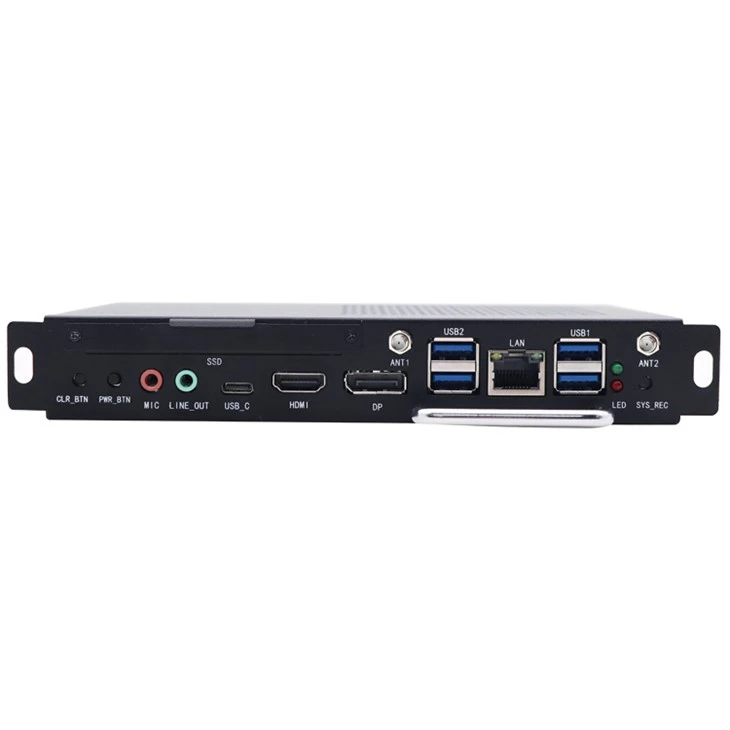
Ofrecemos una gama de dispositivos OPS que son totalmente compatibles con el teclado en pantalla de Windows 10. Por ejemplo, nuestroEOPS I5es un dispositivo potente y confiable que funciona perfectamente con el teclado en pantalla. Tiene un procesador de alto rendimiento que garantiza un funcionamiento fluido, incluso cuando se utilizan aplicaciones que consumen muchos recursos.
Nuestro1744-IOPSes otra gran opción. Está diseñado para uso industrial, con una estructura robusta que puede soportar entornos hostiles. El teclado en pantalla funciona igual de bien en este dispositivo, proporcionando una manera conveniente de ingresar datos.
Y luego está el1023-OPS. Este dispositivo es conocido por su eficiencia energética y diseño compacto. A pesar de su reducido tamaño, ofrece un rendimiento excelente y total compatibilidad con el teclado en pantalla.
Solución de problemas
A veces, es posible que tengas algunos problemas al utilizar el teclado en pantalla. Si no aparece cuando intentas acceder a él, asegúrate de que la opción "Usar el teclado en pantalla" esté habilitada en la configuración de Facilidad de acceso. Para verificar esto, vaya al menú Inicio, haga clic en "Configuración" y luego seleccione "Facilidad de acceso". En "Teclado", asegúrate de que el interruptor para "Usar el teclado en pantalla" esté activado.
Si el teclado en pantalla se congela o deja de responder, intente cerrarlo y abrirlo nuevamente. También puede intentar reiniciar su dispositivo OPS. En la mayoría de los casos, estos sencillos pasos deberían solucionar el problema.
Conclusión
¡Ahí lo tienes! Usar el teclado en pantalla en OPS Windows 10 es fácil y conveniente. Ya sea que estés usando un dispositivo con pantalla táctil, tu teclado esté roto o simplemente prefieras un teclado virtual, es una gran solución. Y con nuestra gama de dispositivos OPS compatibles, podrá disfrutar de una experiencia de escritura perfecta.
Si está interesado en comprar nuestros productos OPS Windows 10 o tiene alguna pregunta sobre el uso del teclado en pantalla, no dude en ponerse en contacto con nosotros. Siempre estaremos encantados de ayudarle y esperamos conversar sobre sus necesidades.
Referencias
- Documentación de Microsoft Windows 10
- Manuales de productos OPS