

¡Hola! Soy un proveedor de nano PC, y a menudo me preguntan sobre cómo expandir el almacenamiento de estos pequeños dispositivos ingeniosos. Las PC nano son excelentes porque son compactos, energéticamente eficientes y pueden manejar una variedad de tareas. Pero a veces, el almacenamiento construido, simplemente no es suficiente, especialmente si lo está utilizando para cosas como el almacenamiento de medios, el procesamiento de datos o la ejecución de múltiples aplicaciones. Entonces, en este blog, voy a compartir algunas formas prácticas de expandir el almacenamiento de una Nano PC.
1. Uso de discos duros externos
Una de las formas más simples y directas de expandir el almacenamiento de su nano PC es mediante el uso de un disco duro externo. Los discos duros externos vienen en diferentes tamaños y capacidades, que van desde unos pocos cientos de gigabytes hasta múltiples terabytes. Son fáciles de conectar a su Nano PC, generalmente a través de un puerto USB.
Al elegir un disco duro externo, debe considerar algunas cosas. Primero, piense en la capacidad que necesita. Si solo está almacenando algunos documentos y algunas fotos, una unidad de 500 GB podría ser suficiente. Pero si planea almacenar videos de alta definición o una gran biblioteca de música, es probable que desee un 1TB o incluso una unidad de 2 TB.
Otra cosa a considerar es el tipo de disco duro externo. Hay dos tipos principales: HDD (unidad de disco duro) y SSD (unidad de estado sólido). Los HDD son generalmente más baratos y ofrecen mayores capacidades por el precio. Sin embargo, también son más lentos y más propensos al daño físico porque tienen partes móviles. Por otro lado, los SSD son más rápidos, más duraderos y más eficientes, pero son más caros por gigabyte.
Una vez que haya elegido su disco duro externo, conectarlo a su nano PC es muy fácil. Simplemente conéctelo a un puerto USB, y su sistema operativo debería reconocerlo automáticamente. Luego puede comenzar a transferir archivos de inmediato. Y si desea hacer las cosas aún más organizadas, puede crear carpetas y carpetas sub -carpetas en la unidad externa.
2. Agregar una tarjeta SD
Si su nano PC tiene una ranura para tarjeta SD, agregar una tarjeta SD es una excelente manera de expandir el almacenamiento. Las tarjetas SD son pequeñas, portátiles y relativamente económicas. Vienen en varias capacidades, de 16 GB a 512 GB o incluso más en algunos casos.
El proceso de agregar una tarjeta SD es muy simple. Simplemente inserte la tarjeta SD en la ranura de su nano PC. Su sistema operativo lo detectará y puede comenzar a usarlo como almacenamiento adicional. Puede usarlo para almacenar cosas como fotos, videos, música o incluso instalar algunas aplicaciones si su Nano PC lo permite.
Una ventaja de usar una tarjeta SD es que es fácil transferir archivos entre diferentes dispositivos. Por ejemplo, puede sacar la tarjeta SD de su nano PC e insertarla en su cámara o teléfono inteligente para transferir fotos y videos.
Sin embargo, es importante tener en cuenta que la velocidad de una tarjeta SD puede variar según su clase. Por ejemplo, una tarjeta SD de Clase 10 es más rápida que una tarjeta de Clase 4. Entonces, si planea usar la tarjeta SD para tareas que requieren transferencia de datos de alta velocidad, como grabar videos de alta definición, asegúrese de elegir una tarjeta SD de alta clase.
3. Actualización del almacenamiento interno
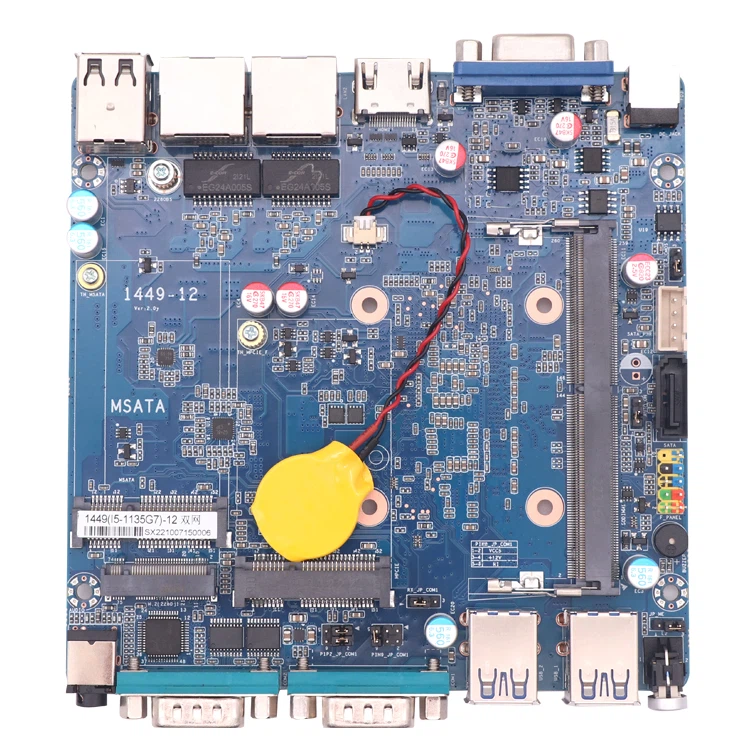
Si es más tecnológico, inteligente y cómodo para abrir su Nano PC, puede considerar actualizar el almacenamiento interno. Algunas PC nano le permiten reemplazar el módulo de almacenamiento existente con una más grande.
Antes de comenzar, debe investigar un poco para averiguar qué tipo de almacenamiento utiliza su nano PC. Los tipos comunes incluyen M.2 SSD y SSDS SATA. Una vez que haya identificado el tipo, puede comprar un SSD de mayor capacidad que sea compatible con su nano PC.
La actualización del almacenamiento interno requiere un poco más de habilidad técnica. Deberá abrir el caso de su nano PC, lo que generalmente implica eliminar algunos tornillos. Luego, deberá eliminar cuidadosamente el módulo de almacenamiento existente e instalar el nuevo. Asegúrese de seguir cuidadosamente las instrucciones del fabricante para evitar dañar su nano PC.
Después de instalar el nuevo SSD, deberá reinstalar su sistema operativo y transferir sus datos. Este puede ser un proceso de consumo de tiempo, pero vale la pena si desea tener un aumento significativo en la capacidad de almacenamiento y potencialmente mejorar el rendimiento de su nano PC.
4. Network - Almacenamiento adjunto (NAS)
Si tiene múltiples dispositivos que necesitan acceder al mismo almacenamiento, un dispositivo de almacenamiento adjunto (NAS) de red es una excelente opción. Un NAS es un dispositivo de almacenamiento dedicado que se conecta a su red, lo que permite que múltiples dispositivos, incluida su Nano PC, accedan a los datos almacenados.
Configurar un NAS puede ser un poco más complejo que los métodos anteriores. Primero, deberá comprar un dispositivo NAS. Hay muchos modelos diferentes disponibles en el mercado, con diferentes capacidades y características.
Una vez que tenga el dispositivo NAS, deberá conectarlo a su red. Esto generalmente implica conectarlo a su enrutador usando un cable Ethernet. Luego, deberá configurar el dispositivo NAS utilizando el software proporcionado. Esto incluye configurar cuentas de usuario, crear carpetas compartidas y configurar permisos.
Después de configurar el NAS, puede acceder a él desde su Nano PC. En la mayoría de los sistemas operativos, simplemente puede asignar una unidad de red al NAS. Esto le permitirá acceder a los archivos en el NAS como si estuvieran almacenados en su disco duro local.
La ventaja de usar un NAS es que puede centralizar su almacenamiento y compartir archivos fácilmente entre múltiples dispositivos. También es una excelente opción para hacer una copia de seguridad de sus datos, ya que puede configurar copias de seguridad automáticas desde su Nano PC hasta el NAS.

5. Almacenamiento en la nube
El almacenamiento en la nube es otra opción popular para expandir el almacenamiento de su Nano PC. Servicios como Google Drive, Dropbox y OneDrive ofrecen una cierta cantidad de almacenamiento gratuito, y puede pagar un almacenamiento adicional si es necesario.
Para usar el almacenamiento en la nube, primero debe registrarse para obtener una cuenta con el proveedor de almacenamiento en la nube. Luego, deberá instalar el cliente de almacenamiento en la nube en su PC Nano. El cliente creará una carpeta en su disco duro local que está sincronizado con la nube.
Cualquier archivo que guarde en esta carpeta se cargará automáticamente en la nube, y cualquier cambio que realice en los archivos en la nube se reflejará en su carpeta local. Esto facilita el acceso a sus archivos desde cualquier lugar, siempre que tenga una conexión a Internet.
Una de las mayores ventajas del almacenamiento en la nube es que no tiene que preocuparse por los dispositivos de almacenamiento físico. Sus datos se almacenan de forma segura en los servidores del proveedor de la nube, y generalmente tienen sistemas de copia de seguridad y redundancia para garantizar la seguridad de sus datos. Sin embargo, la desventaja es que necesita una conexión a Internet confiable para acceder a sus archivos, y puede haber problemas de privacidad dependiendo del proveedor de almacenamiento en la nube.
Conclusión
Ampliar el almacenamiento de una PC Nano definitivamente es factible, y hay varias opciones disponibles según sus necesidades, presupuesto y habilidades técnicas. Ya sea que elija usar un disco duro externo, una tarjeta SD, actualice el almacenamiento interno, use un dispositivo NAS o confíe en el almacenamiento en la nube, puede aumentar la capacidad de almacenamiento de su nano PC y hacerlo más útil para sus tareas diarias.
Si está interesado en comprar una PC Nano o tiene alguna pregunta sobre la expansión de almacenamiento, no dude en comunicarse conmigo. Estoy aquí para ayudarlo a encontrar las mejores soluciones para sus requisitos específicos. ¡Comencemos una conversación sobre sus necesidades de Nano PC y veamos cómo podemos trabajar juntos!
Referencias
- Conocimiento general sobre almacenamiento de computadora y nano PC de experiencia personal en la industria.
- Información sobre diferentes dispositivos de almacenamiento y sus características de varios blogs de tecnología y revisiones de productos.